
はじめに
こんにちは。管理人の「ゆる」です。
『崩壊:スターレイル』を遊んでいると、
- このキャラって何連で出たっけ?
- どれくらいすり抜けている?
- 自分のガチャ運って良いの?悪いの?
と、自分の跳躍履歴を振り返りたくなることがありますよね。
スタレではゲーム内から跳躍履歴を確認できますが、見られるのは直近6か月分だけで、
総跳躍回数や★5排出までに要した平均回数、すり抜け率などをまとめて把握するのは難しめです。
そこで今回は、非公式ツール 「跳躍カウンター」 を実際に使ってみて、
- どんなことが分かるのか
- 使ってみて便利だった点
- 気になった注意点
- どんな人に向いているか
を、体験ベースでまとめていきます。
先に結論から言うと、自分のガチャ履歴を数値データで振り返りたい人にはかなり面白いツールでした。
一方で、非公式ツールであることは事実なので、その点を理解したうえで使うか判断するのが大切です。
跳躍カウンターを使ってみた結論
僕が実際に使ってみた感想を先にまとめると、跳躍カウンターは「自分のガチャ結果を数字で見たい人」に向いているツールだと感じました。
特に便利だったのは、以下のような点です。
- 総跳躍回数をまとめて確認できる
- ★5が出るまでにかかった回数を振り返れる
- すり抜け率をひと目で確認できる
ゲーム内の跳躍履歴だけでは見えてこない部分まで整理して表示されるので、
「なんとなく運が良い気がする」「なんとなく運が悪い気がする」といった感覚を、数値データで振り返れるのが面白いポイントでした。
ただし、公式機能ではなくあくまで非公式ツールです。
便利ではありますが、そこは分けて考える必要があります。
実際に自分のガチャ履歴を読み込んで分かったこと
実際に、僕自身のアカウントの跳躍履歴を読み込ませて確認してみました。
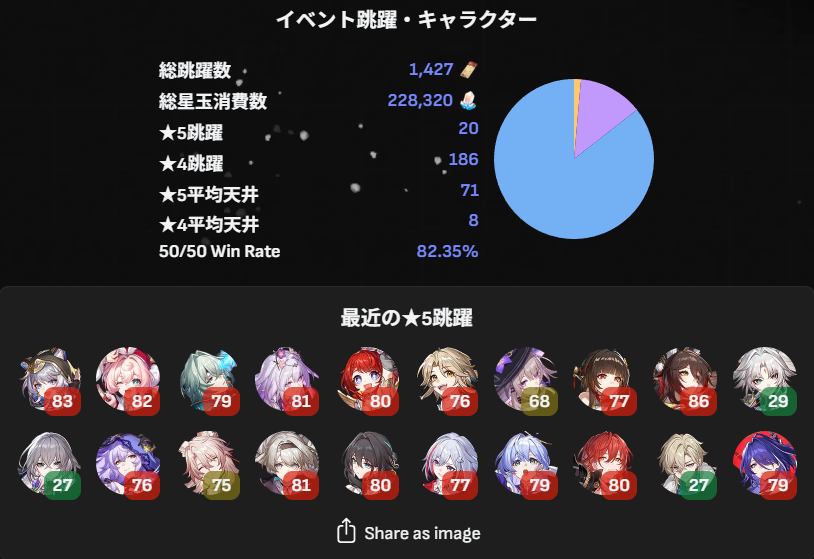
読み込み後の画面では、主に以下のような情報をまとめて確認できます。
- 総跳躍数
- 総星玉消費数
- ★5排出までの平均跳躍回数
- 50/50 Win Rate(すり抜けなかった割合)
- 最近の★5入手履歴
実際に見てみると、ゲーム内の履歴を手作業で追うよりかなり分かりやすく、
「どのガチャで運が良かったか」「逆にどこで沼ったか」が視覚的に把握しやすいと感じました。
特に印象的だったのは、最近の星5履歴が一覧で見られる点です。
キャラや光円錐のアイコンと一緒に、星5入手までにかかった回数が表示されるので、
- このときは早めに引けていた
- このガチャはかなり沼った
- 思っていたよりすり抜けは少なかった
といったことが、感覚ではなくデータとして見えてきます。
実際に確認してみて特に印象に残ったのは、そんなにすり抜けていなかったことです。
こういう“自分の体感と実際の結果のズレ”を確認できるのは、このツールの面白いところだと思います。
スタレの跳躍履歴はゲーム内だけだと少し見づらい
そもそも、スタレではゲーム内でも跳躍履歴を確認できます。
ただし、実際に使っていると次のような物足りなさを感じることがあります。
跳躍履歴の物足りない点
- 確認できるのは直近6か月分のみ
- それ以前の履歴はゲーム内では確認できない
- 総跳躍回数や、★5が出るまでの平均回数は自動で集計されない
- すり抜け率も集計されない
つまり、ゲーム内の跳躍履歴は「直近の結果を簡単に確認する機能」としては十分ですが、
長く遊んでいる人ほど、
- 今までどれくらい引いてきたか
- 自分のガチャの傾向はどうなっているか
- 過去の結果をまとめて振り返りたい
といった用途にはやや不向きです。
そうした不足を補う手段として、跳躍カウンターのようなガチャ履歴可視化ツール便利だと感じました。
跳躍カウンターでできること
跳躍カウンターは、ガチャ履歴を読み込んで整理・表示してくれる非公式ツールです。
僕が実際に使ってみて、便利だと感じた機能は以下のとおりです。
主に確認できること
- ★5キャラ・光円錐の排出履歴
- ★5が出るまでの回数の確認
- すり抜け率の確認
- 総跳躍数の把握
単に履歴を並べてくれるだけでなく、
「結果を見やすく整理してくれる」 のがポイントです。
ゲーム内履歴を1ページずつ見返して集計するのはかなり面倒なので、
手間をかけずに振り返りたい人には使いやすいと感じました。
跳躍カウンターの使い方【PC版】
ここからは、実際に僕が試したときの流れをもとに、基本的な使い方をまとめます。
今回は WindowsのPC環境 を前提にしています。
基本的な流れ
- Star Rail Station Wikiにアクセスする
- 上部メニューから「跳躍カウンター」を開く
- 画面右上の「Import」をクリックする
- 案内に従って跳躍履歴リンクを取得する
- 取得した跳躍履歴リンクを入力欄に貼り付けて読み込む
僕の環境では、初回でもそこまで時間はかからず、おおよそ3分前後で確認できました。
実際にやってみて感じたこと
実際に触ってみて、一番戸惑いやすいのは跳躍履歴リンクを取得する部分だと感じました。
案内を見ながら進めればそこまで難しくはないのですが、
初めて使う場合は、
- どの画面を開けばいいのか
- どの情報を入力すればいいのか
が少し分かりにくく感じるかもしれません。
逆に言うと、その部分さえ通れば、あとは比較的スムーズです。
※細かい取得手順は変更される可能性もあるため、実際に利用する際は表示される案内をよく確認しながら進めてください。
安全性はどう考えるべきか
非公式ツールと聞くと、「使っても大丈夫なの?」と、不安になる方も多いと思います。
この点については、便利そうだからといって大丈夫と断定するのではなく、使う前にリスクも把握しておくことが大切です。
僕が実際に触って確認できたこと
僕が実際に使った範囲では、スタレのログイン情報そのものを入力するのではなく、
取得した跳躍履歴取得リンクをもとに、ゲーム内の履歴を読み込んで表示する形式でした。
そのため、少なくとも確認した限りでは、HoYoverseアカウントのIDやパスワードを直接入力する形式ではありませんでした。
ただし注意したいこと
一方で、これはあくまでHoYoverse公式の機能ではありません。
そのため、
- 将来的に仕様が変わる可能性がある
- 非公式ツールである以上、利用判断は自己責任になる
- 少しでも不安があるなら無理に使わない方がよい
という点は、きちんと理解しておくべきです。
僕自身は、
「便利さはあるけれど、非公式である以上は誰にでも無条件でおすすめできるわけではない」
というスタンスです。
安心感を最優先したい方は、ゲーム内履歴だけで管理するのも十分ありだと思います。
跳躍カウンターはこんな人におすすめ
実際に使ってみて、特に向いていると感じたのは次のような人です。
おすすめな人
- 自分のガチャ履歴を振り返るのが好きな人
- ★5排出までの回数を記録として残したい人
- すり抜け率を確認したい人
- ガチャ結果を可視化して楽しみたい人
逆に、次のような人にはそこまで向かないかもしれません。
あまり向かない人
- 非公式ツールを使うこと自体に不安がある人
- ガチャ履歴をそこまで細かく振り返らない人
- ゲーム内の跳躍履歴だけで十分な人
便利なツールではありますが、
全員におすすめできるというよりは、刺さる人にはかなり刺さるタイプのツール だと感じました。
よくある質問
Q. 使ったことでBANされる可能性はありますか?
現時点で、僕が確認した範囲では問題になっている事例は見当たりませんでした。
ただし、非公式ツールであること自体は変わらないため、リスクが完全にゼロだと断言はできません。
不安がある場合は無理に使わないのが無難です。
Q. スマホでも使えますか?
使えなくはありませんが、個人的にはPCの方が進めやすいと感じました。
特に履歴URLの取得まわりは、PCの方が確認しやすいです。
Q. どんな人に一番向いていますか?
「自分の跳躍結果を数字で可視化したい人」に一番向いています。
逆に、跳躍履歴を軽く見られれば十分という人なら、ゲーム内機能だけでもそこまで困らないと思います。
まとめ
今回は、『崩壊:スターレイル』のガチャ履歴を可視化できる非公式ツール「跳躍カウンター」を、実際に使ってみた感想ベースでまとめました。
スタレのゲーム内履歴は便利ですが、
- 直近6か月分しか見られない
- 総回数や平均回数を把握しづらい
- すり抜け率が可視化されない
といった物足りない部分もあります。
その点、跳躍カウンターを使うと、
自分のガチャ結果をまとめて見やすく振り返れるのが大きな魅力でした。
ただし、あくまでも非公式ツールである以上、
使用する上でのリスクを理解し、それらを納得したうえで使うかどうかを判断することが大切です。
「このキャラ何連で出たっけ?」
「自分のガチャ運をちゃんと見直してみたい」
そんな方は、一度チェックしてみても面白いと思います。
本ブログでは、今後も『崩壊:スターレイル』の攻略情報やプレイ体験をもとにした記事を更新していきます。
それでは、また次回の記事でお会いしましょう。